Så felsöker du en långsam dator utan att köpa ny

En långsam dator behöver inte betyda att det är dags att köpa en ny. Med tiden kan datorns prestanda försämras av full lagring, för många program som körs samtidigt, onödiga bakgrundsprocesser eller bristande underhåll. I många fall går det att hitta orsaken och få datorn att fungera betydligt snabbare med enkla åtgärder. Genom att felsöka steg för steg kan du dessutom undvika att lägga pengar på ny hårdvara innan du vet vad problemet faktiskt beror på. Här går vi igenom vanliga orsaker till en seg dator och vilka kontroller och justeringar du kan göra själv för att återfå bättre hastighet och respons.
Hitta vad som gör datorn långsam
Innan du börjar radera filer eller byta ut komponenter är det viktigt att ta reda på vad som faktiskt gör datorn långsam. En seg dator kan bero på processorn, arbetsminnet, lagringsutrymmet, program som körs i bakgrunden eller problem med operativsystemet. Börja därför med att observera när problemen uppstår. Är datorn långsam direkt efter start, när du öppnar program eller först efter flera timmars användning? Genom att identifiera mönstret blir det enklare att hitta rätt åtgärd och du slipper göra förändringar som inte påverkar problemet.
Kontrollera processor och arbetsminne
I Windows kan Aktivitetshanteraren ge en snabb bild av vad som belastar datorn. Tryck Ctrl, Shift och Esc samtidigt för att öppna verktyget och välj fliken Prestanda. Där kan du se hur mycket processorn och arbetsminnet används. Om processorn ligger nära full belastning under längre perioder kan ett program eller en bakgrundsprocess vara boven. Är arbetsminnet nästan fullt kan datorn i stället behöva använda lagringen som tillfällig minnesyta, vilket ofta gör systemet märkbart långsammare.

Se vilka program som startar automatiskt
Många program lägger sig automatiskt bland de appar som startar när datorn startas. Det kan handla om molntjänster, kommunikationsprogram, uppdateringsverktyg och andra funktioner som du sällan behöver direkt. I Aktivitetshanteraren kan du välja Startappar för att se vilka program som startar automatiskt och hur mycket de påverkar uppstarten. Stäng av sådant du inte behöver, men undvik att inaktivera funktioner du inte känner igen. Målet är inte att stänga av så mycket som möjligt, utan att minska onödig belastning.
Undersök program som belastar systemet
Om datorn plötsligt blir långsam kan ett specifikt program vara orsaken. Titta i Aktivitetshanteraren när problemet uppstår och sortera efter processor, minne eller disk. Ett program som ligger ovanligt högt kan vara värt att stänga och starta om. Webbläsare är också vanliga orsaker, särskilt om många flikar och tillägg är aktiva samtidigt. Kontrollera därför om prestandan förbättras när du stänger oanvända flikar och program. Om samma applikation återkommande orsakar hög belastning kan en uppdatering eller ominstallation vara lämplig.
Kontrollera om datorn blir varm
Överhettning kan också leda till sämre prestanda. När komponenterna blir för varma kan datorn automatiskt sänka arbetshastigheten för att skydda hårdvaran. Ett tydligt tecken kan vara att datorn fungerar normalt i början men blir allt långsammare efter en tids användning. Fläktar som går konstant på hög hastighet kan också vara en signal. Kontrollera att ventilationsöppningarna inte är blockerade av damm eller föremål. På en bärbar dator är det särskilt viktigt att använda den på en hård och plan yta.
Starta om innan du felsöker vidare
En enkel omstart kan lösa tillfälliga problem som annars är svåra att upptäcka. Program och processer kan lämna kvar resurser i minnet, medan uppdateringar ibland behöver en omstart för att slutföras. Om datorn varit igång under lång tid kan en omstart därför ge en tydlig förbättring. Om problemet snabbt återkommer efter omstarten är det däremot en signal om att något annat behöver undersökas. Notera gärna när datorn blir långsam och vad du gör just då. Det gör fortsatt felsökning betydligt mer träffsäker.
Rensa och optimera datorns lagring
En dator med nästan full lagring kan kännas betydligt långsammare än en dator med gott om ledigt utrymme. Operativsystemet behöver utrymme för tillfälliga filer, uppdateringar och andra arbetsuppgifter. Börja därför med att kontrollera hur mycket ledigt utrymme som finns på systemdisken. I Windows hittar du informationen under Inställningar och System, där lagringsutrymmet kan analyseras. Om disken är nära full bör du börja med sådant som är säkert att ta bort. Undvik däremot att radera filer manuellt från systemmappar om du inte vet exakt vad de innehåller.
Ta bort program du inte använder
Installerade program tar inte bara upp lagringsutrymme. Vissa kör också bakgrundsprocesser, startar automatiskt eller söker efter uppdateringar. Gå igenom installerade program och avinstallera sådant du inte längre använder. Det kan exempelvis vara gamla spel, provversioner och verktyg som installerades för ett tidigare projekt. Använd operativsystemets vanliga avinstallationsfunktion i stället för att bara radera programmets mapp. Efteråt kan det vara klokt att starta om datorn och kontrollera om både lagringsutrymmet och prestandan har förbättrats.

Rensa tillfälliga filer
Windows samlar kontinuerligt på sig tillfälliga filer, cachedata och rester från tidigare uppdateringar. En del av detta kan tas bort utan att dina personliga dokument påverkas. Funktionen Lagringssensor kan automatisera delar av arbetet genom att rensa sådant som inte längre behövs. Du kan även använda Windows inbyggda verktyg för diskrensning. Gå igenom vad som föreslås innan du bekräftar borttagningen. Var särskilt försiktig med alternativ som kan påverka tidigare Windows-installationer eller filer du fortfarande behöver.
Flytta stora filer från systemdisken
Bilder, videor, nedladdningar och stora installationsfiler kan snabbt fylla en lagringsenhet. Sortera därför dina mappar efter storlek och identifiera sådant som tar mycket plats. Filer du vill behålla kan flyttas till en extern lagringsenhet eller en pålitlig molntjänst. Kontrollera alltid att en fil verkligen finns kvar på den nya platsen innan du tar bort originalet. Om systemdisken får mer ledigt utrymme kan operativsystemet få bättre arbetsutrymme, särskilt när datorn behöver hantera tillfälliga filer och uppdateringar.
Kontrollera vilken typ av lagring du har
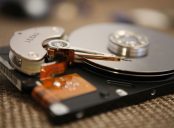
Äldre datorer använder ibland traditionella hårddiskar med mekaniska delar, medan nyare system ofta har SSD-lagring. En SSD ger normalt betydligt snabbare åtkomst till data och kan göra stor skillnad vid uppstart och programladdning. Om datorn fortfarande har en äldre hårddisk kan ett byte till SSD därför vara en av de mest märkbara uppgraderingarna utan att hela datorn behöver bytas ut. Kontrollera först vilken typ av lagring datorn använder och om det finns stöd för en kompatibel SSD. Säkerhetskopiera alltid viktiga filer innan hårdvaran byts.
Minska belastningen och förbättra prestandan
När de vanligaste orsakerna är identifierade kan du fokusera på åtgärder som minskar den löpande belastningen. Målet är att datorn ska använda sina resurser där de faktiskt behövs. Börja med att hålla operativsystem och program uppdaterade, eftersom uppdateringar kan innehålla både prestandaförbättringar och felrättningar. Samtidigt bör du undvika program som lovar dramatiska hastighetsökningar genom automatiska optimeringar. Många sådana verktyg gör mer än vad som behövs och kan i värsta fall skapa nya problem eller ändra inställningar utan tydlig nytta.
Uppdatera Windows och drivrutiner
Ett föråldrat operativsystem eller en problematisk drivrutin kan påverka stabilitet och prestanda. Öppna Windows Update och kontrollera om det finns tillgängliga uppdateringar. Kontrollera även drivrutiner för exempelvis grafikkort och andra viktiga komponenter om datorn har prestandaproblem som inte försvinner. Använd i första hand tillverkarens egna verktyg eller webbplats när en drivrutin behöver installeras manuellt. Undvik okända drivrutinsprogram som automatiskt söker igenom datorn och installerar stora mängder drivrutiner utan att du vet exakt vad som förändras.
Begränsa onödiga bakgrundsprocesser
Program som körs i bakgrunden kan använda processor, arbetsminne, nätverk och lagringsenhet även när du inte aktivt använder dem. Kontrollera därför vilka appar som har tillåtelse att köras i bakgrunden och stäng av sådant som inte fyller någon funktion för dig. Molnsynkronisering och automatiska uppdateringar kan exempelvis belasta systemet under vissa perioder. Det betyder inte att dessa funktioner alltid ska stängas av. Anpassa dem i stället efter hur du använder datorn och behåll funktioner som du faktiskt behöver.

Anpassa webbläsaren
Webbläsaren är ofta en av datorns mest använda applikationer och kan därför påverka upplevelsen kraftigt. Många öppna flikar, tillägg och webbaserade tjänster kan tillsammans använda stora mängder arbetsminne. Stäng flikar du inte längre behöver och ta bort webbläsartillägg som du sällan använder. Om webbläsaren fortsätter att vara långsam kan du prova att skapa en ren profil eller återställa vissa inställningar. Kontrollera samtidigt att problemet verkligen ligger i webbläsaren genom att jämföra med andra program på datorn.
Överväg en enkel hårdvaruuppgradering
Om programvara och lagring redan är optimerade kan en mindre hårdvaruuppgradering ge bättre resultat än att köpa en helt ny dator. Mer arbetsminne kan vara effektivt om datorn ofta når hög minnesanvändning, medan en SSD kan ge stor skillnad i systemets respons om en äldre mekanisk hårddisk används. Kontrollera datorns specifikationer och kompatibilitet innan du köper något. En uppgradering ska lösa den faktiska flaskhalsen. Att exempelvis installera mer arbetsminne hjälper begränsat om det i stället är en överbelastad processor eller gammal lagringsenhet som orsakar problemet.
Återställ datorn som sista åtgärd
Om datorn fortfarande är långsam efter att du har kontrollerat program, lagring, uppdateringar och hårdvara kan en återställning av Windows vara ett alternativ. Det kan ta bort program och inställningar som orsakar problem och ge systemet en renare utgångspunkt. Innan du gör detta måste viktiga dokument, bilder och andra filer säkerhetskopieras. Kontrollera också att du har tillgång till inloggningsuppgifter och licenser för program du behöver installera igen. En återställning bör ses som en mer omfattande felsökningsåtgärd, inte som det första steget när datorn känns långsam.
FAQ
Varför har min dator blivit långsam?
Kan jag göra datorn snabbare utan att köpa en ny?
När lönar det sig att uppgradera datorns hårdvara?
Fler nyheter